
Скачать VPN на Android Huawei
Формально Huawei — это Android (или HarmonyOS с android-слоем), но привычный сценарий «открыл Play — нажал Установить» на многих моделях мёртв. Люди ищут, как скачать VPN на Android Huawei, как раз из‑за этого зазора. На huaweiapk.digital собираем маршрут под реальный телефон: куда качать Happ, чем Android на Huawei отличается от «чистого» Google-устройства и как не сломать установку политиками безопасности.
Android есть, Google Play — не всегда
На части Huawei сервисы Google отсутствуют или сильно ограничены. Магазин приложений другой, а VPN-клиенты вроде Happ ориентированы на распространение через собственный канал — GitHub Releases.
Это всё ещё Android с точки зрения APK и разрешения VPN. Файл тот же Happ.apk, что ставят на другие android-смартфоны без магазина. Отличие — в оболочке EMUI/HarmonyOS: другие пункты меню, жёстче автозапуск, свой «менеджер телефона».
AppGallery может предложить десятки «VPN» с яркими обложками. Они не заменяют связку Happ + Nasa VPN, если вы целенаправленно настраиваете именно этот клиент и подписку.
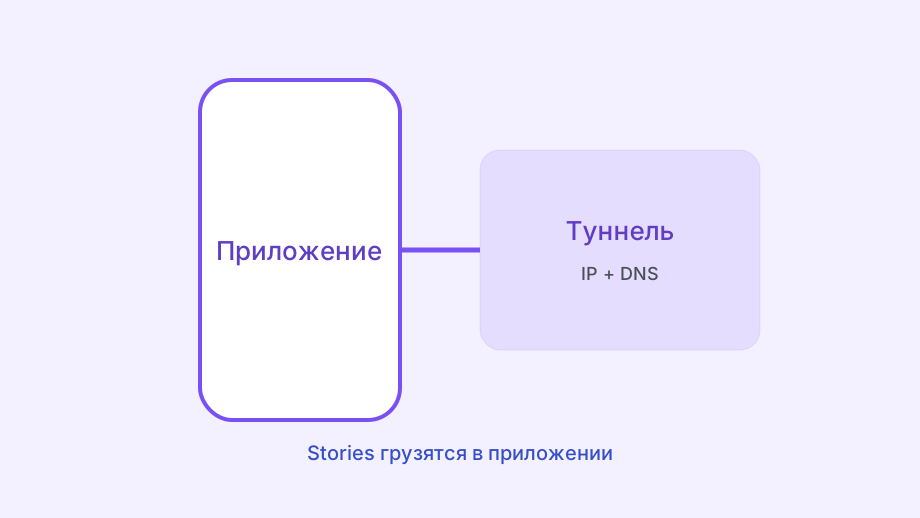
Поэтому «скачать на Android Huawei» = скачать APK Happ официально и поставить как обычное android-приложение вне Play, а не искать «особый Huawei VPN» с отдельной вселенной серверов.
Важно и другое: «Android» в названии модели не гарантирует одинаковые меню. Pura, nova и более старые серии могут отличаться пунктами безопасности. Логика одна — APK + разрешения + ключ, — а названия экранов чуть плавают.
Практичный путь скачивания на телефоне
Откройте браузер на самом Huawei, зайдите на релизы Happ-proxy/happ-android и скачайте Happ.apk. Так меньше шансов перепутать файл при переносе с компьютера.
Если GitHub с мобильного интернета капризничает, переключитесь на Wi‑Fi или скачайте на ПК и перенесите через USB, кабель Huawei Share или облако, к которому есть доступ только у вас.
Не используйте «загрузчики APK» из AppGallery как посредника к Happ — лишнее звено. Прямой файл с Releases проще контролировать.
После загрузки откройте пакет через «Файлы». Android на Huawei спросит разрешение источнику — это тот же sideload, что на других безмагазинный сценариях.
На некоторых прошивках браузер кладёт загрузку в скрытую или «безопасную» папку. Если файла «нет» в Downloads, откройте шторку уведомлений и нажмите по завершённой загрузке напрямую — так установщик получит правильный URI.
- Браузер → GitHub Releases Happ-android
- Скачать Happ.apk
- Открыть в файловом менеджере
- Разрешить установку источника
- Запустить Happ и импортировать подписку
Что особенного в оболочке Huawei
Энергосбережение агрессивнее стокового Android: VPN в фоне режут чаще. После установки сразу загляните в автозапуск и исключения батареи для Happ — иначе «скачал, поставил, а ночью отвалилось».
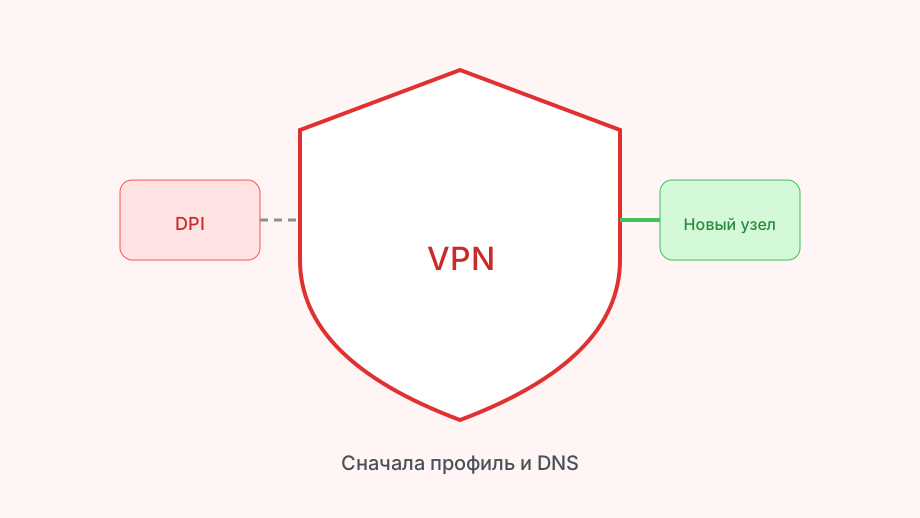
Встроенный оптимизатор может предложить «удалить редко используемое». Happ с редким ручным включением легко попасть под раздачу. Закрепите приложение или отключите автоочистку для него.
Разрешение на установку из неизвестных источников привязано к приложению-источнику. Скачали в одном браузере — разрешение нужно ему; перенесли файл через «Файлы» — смотрите настройки уже файлового менеджера.
Системный VPN-экран при Connect выглядит как на обычном Android, но путь к списку VPN в настройках сети у EMUI может называться иначе. Если отказали в разрешении — ищите раздел VPN вручную.
Режим ультрасбережения и «игровые» ускорители иногда поднимают собственный прокси. Перед тестом Happ выключите такие режимы на час — иначе будете чинить не тот слой.
| Шаг на Android Huawei | Где смотреть | Частая ошибка |
|---|---|---|
| Скачать APK | Браузер → GitHub | Кнопка с рекламного сайта |
| Установить | Файлы + разрешение источника | Глобальный «разрешить всё» |
| Фон | Автозапуск / батарея | Игнор оптимизации |
| Туннель | Диалог VPN + подписка | Пустой Happ без ключа |
Подписка на Android-клиенте
Happ на Huawei ведёт себя как на любом Android: плюс / импорт / subscription URL или QR из бота Nasa VPN. После импорта появляется список узлов.
Копирование ссылки удобнее делать в том же телефоне: открыли бота → скопировали → вставили в Happ. Так меньше обрезок через ПК и мессенджеры.
Если бот открыт на компьютере, покажите QR на мониторе и отсканируйте камерой из Happ на Huawei — обход проблем с переносом длинной строки.
Проверка: Connect, затем сайт или приложение, ради которого всё затевалось. Смена внешнего IP — дополнительный ориентир, но живой сервис важнее синтетики.
На Android-клавиатуре Huawei иногда подставляет пробел в конец вставки. Если импорт ругается на формат, вставьте ссылку в «Заметки», обрежьте края глазами и скопируйте снова — мелочь, которая экономит полчаса.
- Импорт подписки в Happ на телефоне
- Принять системный VPN-запрос
- Выбрать узел и подключиться
- Проверить нужный сервис
- Добавить Happ в исключения батареи
Когда «Android Huawei» ни при чём
Если APK не качается ни на одном браузере — смотрите сеть, DNS, блокировку GitHub у оператора, а не «плохой Android». Смените сеть и повторите.
Если ставится, но Connect только на Wi‑Fi — это уже оператор LTE, APN или частный DNS, а не ошибка скачивания. Смените узел и сравните сети.
Если оба режима мертвы при живой подписке — второй VPN, Kill Switch на битом профиле или отозванный ключ. Перевыпуск профиля в боте быстрее десятой переустановки.
Сброс настроек сети на Huawei иногда помогает при зависших VPN-профилях системы, но это крайняя мера после проверки разрешений и конкурентов.
Не списывайте всё на «кривой Android»: если тот же ключ и тот же APK работают у знакомого на другом Huawei, сравните батарею, второй VPN и версию клиента у себя — чаще всего расхождение именно там.
Кратко для Android-сценария
Скачать VPN на Android Huawei — это официальный Happ APK плюс подписка Nasa VPN, с поправкой на строгую оболочку производителя.
Play Store не обязателен. Обязательны правильный файл, sideload-разрешение, системный VPN-OK и свой ключ.
Не ищите «особую android-huawei сборку» на форумах — берите тот же клиент с Happ-proxy.
Детали про чистоту APK и про установку разрешений — в соседних текстах на сайте.
После удачной настройки имеет смысл отключить ненужные «VPN в один клик» из AppGallery, чтобы они не перехватывали системный слот туннеля в фоне.
Если завтра понадобится второй Huawei в семье — повторите ту же android-схему с отдельным профилем из бота, а не копированием файла подписки с первого телефона. Так вы сохраните официальный клиент и не получите взаимные обрывы на ровном месте.
И ещё раз про ожидания: скачать VPN на Android Huawei не означает мгновенный список серверов в AppGallery. Означает — Happ с GitHub плюс ваш ключ Nasa VPN. Когда оба на месте, дальше уже обычная жизнь android-клиента: Connect, смена узла, обновление APK по мере выходов.
Дальше — три шага
Скачайте Happ, оформите подписку и вставьте ключ.